没有找到相关内容,试试其他关键词?
Getting Started
首次设置
三步进入管理模式,然后完成初始清单。
1
打开管理网址
在手机或电脑浏览器输入网址,末尾加上
密钥由开发者提供。进入后 URL 会自动隐藏密钥,不用担心泄露。
?admin=你的密钥,回车。密钥由开发者提供。进入后 URL 会自动隐藏密钥,不用担心泄露。
✓ 页面加载成功,左下角出现 ✂ 按钮
2
看到 ✂ 剪刀按钮
页面左下角会出现一个金色的剪刀图标按钮,页面上的文字也会出现金色虚线边框。
✓ 说明管理模式已激活
3
点击 ✂ 打开管理面板
点击剪刀按钮,右侧滑出管理面板。所有管理操作都在这个面板里。
✓ 面板标题显示「图库管理」

管理模式激活后的页面 — 注意左下角的 ✂ 按钮
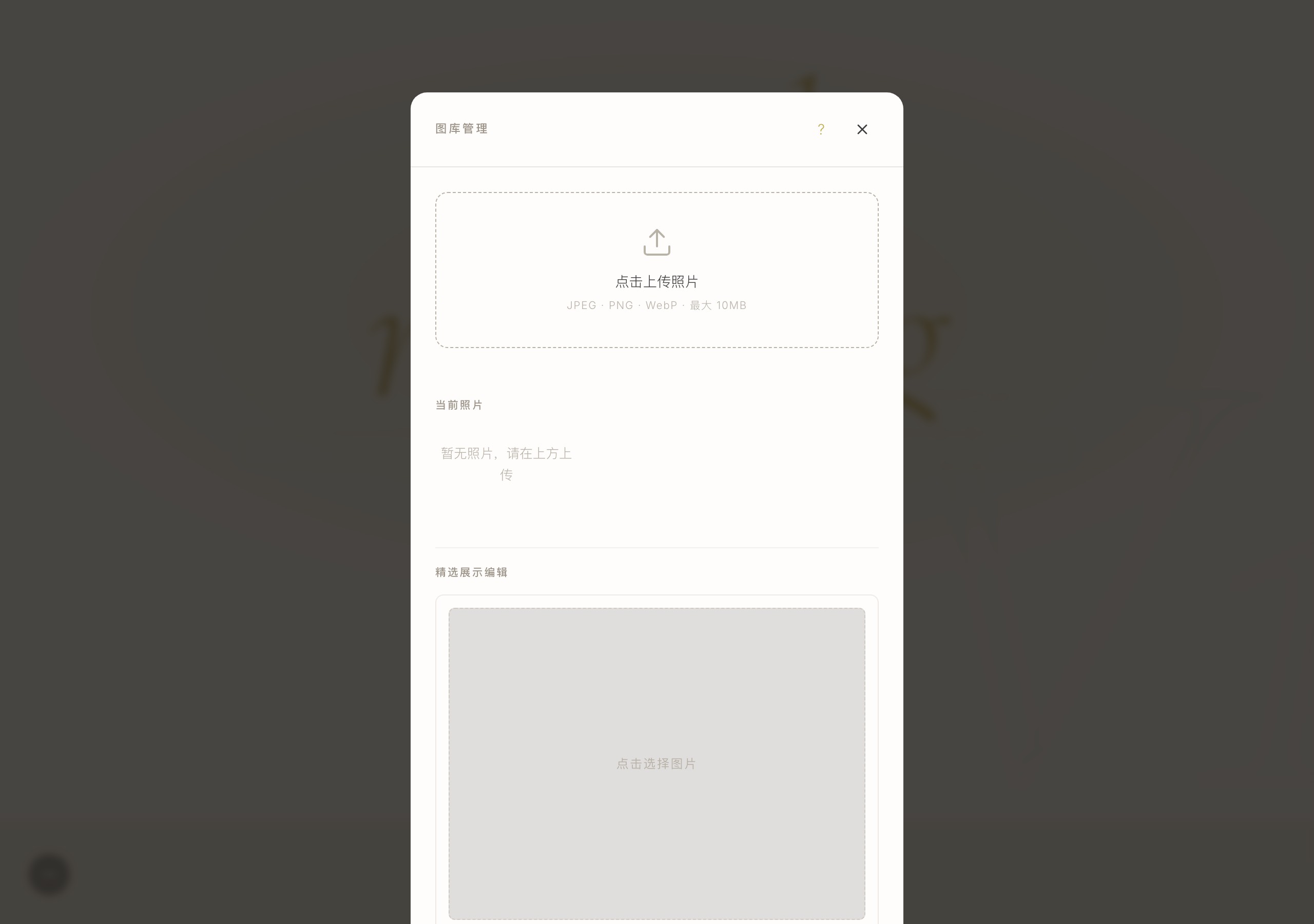
点击 ✂ 后打开的管理面板 — 上传区域 + 当前照片
管理面板全貌
管理面板
📤 上传区域
点击或拖放照片
点击或拖放照片
📸 当前照片
照片
照片
照片
照片
照片
照片
🎨 字体预设
🎨 主题颜色
首次设置清单
- 上传至少 3 张作品照片
- 检查文字内容(店名、价格、营业时间)
- 选择字体和颜色风格
已完成 0 / 3
Daily Management
日常管理
日常需要做的事,按任务找到操作步骤。
上传新照片
- 打开管理面板
- 点击上传区域,或拖放照片进去
- 等待上传完成(显示压缩大小)
支持 JPEG/PNG/WebP,iPhone 的 HEIC 也行。单张最大 10MB,可同时选多张。
删除照片
- 在管理面板找到「当前照片」
- 鼠标悬停到要删的照片上
- 点击右上角的 × 按钮
删除立即生效,没有回收站。确认不需要再删。
改文字 / 价格 / 时间
- 在管理模式下,直接点击页面上的文字
- 文字变为可编辑(边框变实线金色)
- 修改内容
- 点击其他地方,自动保存
改完 1.5 秒自动保存。底部出现提示条,有 UNDO 按钮可撤销。
调整服务顺序
- 进入管理模式
- 每个服务卡片下方出现 ↑ 和 ↓ 按钮
- 点击按钮调整顺序
排序自动保存,刷新后保持不变。

管理模式下的服务卡片 — 金色虚线 = 可编辑,↑↓ = 可排序
直接点击编辑文字
页面内容
✏️ "Korean & Japanese inspired styling"
← 点击文字直接编辑,金色虚线 = 可编辑
← 点击文字直接编辑,金色虚线 = 可编辑
服务卡片
名称 · 价格
名称 · 价格
服务卡片
名称 · 价格
名称 · 价格
服务卡片
名称 · 价格
名称 · 价格
服务卡片排序
服务区域(管理模式)
The Cut
from $45
↑ ↓
from $45
↑ ↓
Color
from $85
↑ ↓
from $85
↑ ↓
Styling
from $35
↑ ↓
from $35
↑ ↓
← 点 ↑↓ 调整顺序,自动保存
Styling
风格调整
字体和颜色可以自由搭配,实时预览。
字体预设
在管理面板「字体预设」下拉选择,立即生效。
典雅
Elegant
Cormorant 标题 + Inter 正文
全衬线
Classic
全部 Cormorant,古典高级感
极简
Minimal
系统字体,加载最快
主题颜色
在管理面板「主题颜色」区域,点击色块打开颜色选择器。
品牌金色
按钮、装饰线、高亮
#C4A94E
页面背景
整个网站背景
#FAF9F6
卡片背景
服务卡片、内容区块
#FEFDFB
文字颜色
所有正文文字
#3D3D3D
改颜色的安全原则:小幅调整,别一次改太多。确保文字颜色和背景色有足够对比度——深色文字 + 浅色背景最安全。
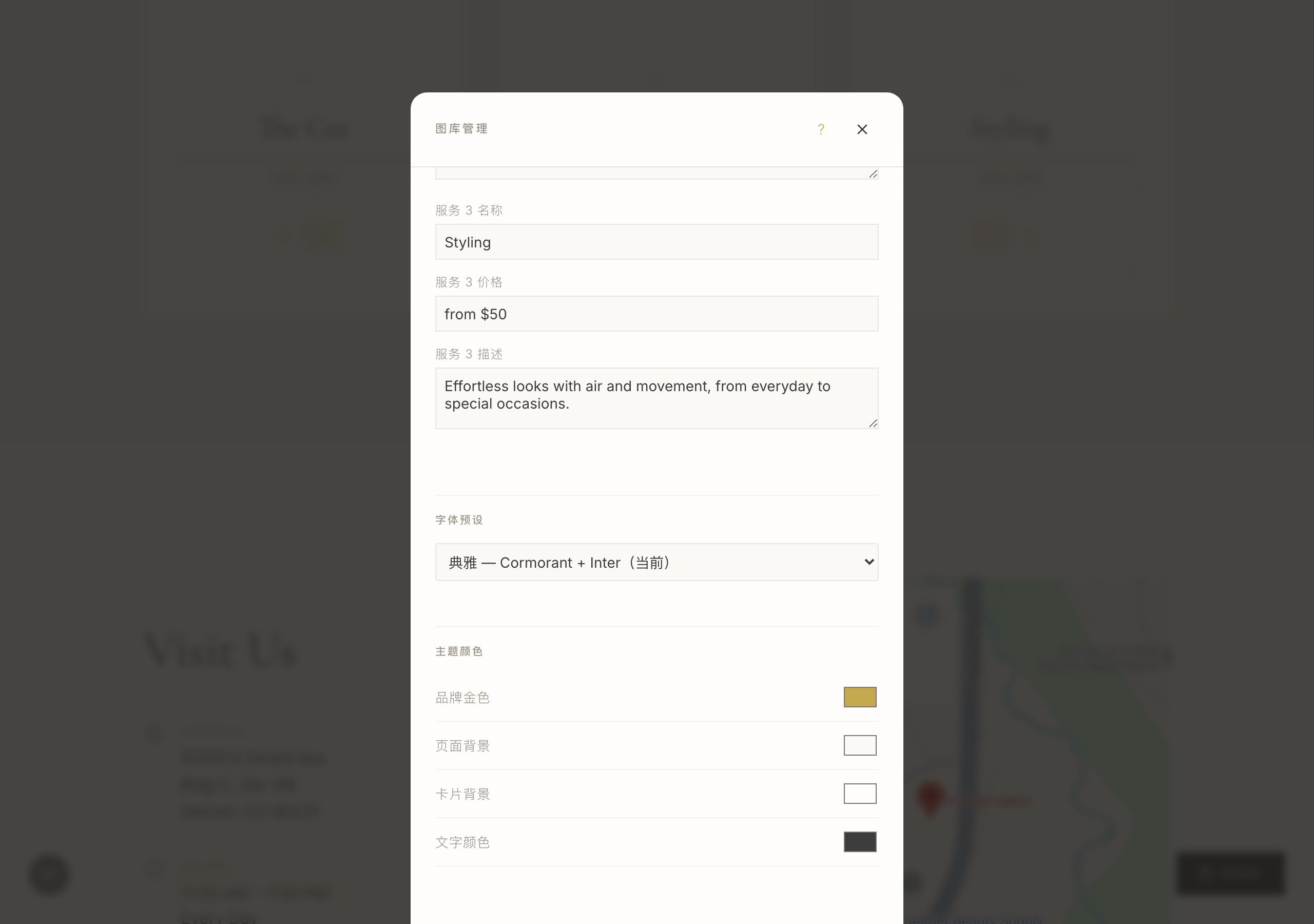
字体预设下拉 + 主题颜色色块 — 点击色块打开颜色选择器
管理面板 · 颜色选择区域
主题颜色
🟡 品牌金色
⬜ 页面背景
⬜ 卡片背景
⬛ 文字颜色
← 点击色块弹出颜色选择器
Troubleshooting
遇到问题
常见问题和故障排查。
密钥丢了怎么办?
联系开发者重新获取。密钥存在服务器环境变量中,无法自助找回。
上传照片失败怎么办?
检查照片大小是否超过 10MB。如果是截图或特殊格式,试试先用手机相册导出为 JPEG 再上传。确保网络连接正常。
改错了内容想恢复?
文字编辑后底部会出现提示条,2 秒内可以点「UNDO」撤销。如果已经过了,重新改回来即可。
手机上能管理吗?
可以。在手机浏览器输入带密钥的网址,管理面板会自适应手机屏幕。
修改后客人马上能看到吗?
文字和颜色修改几乎立即生效(CDN 缓存最长 60 秒)。照片上传后即时可见。
改完刷新了,但看不到变化?
浏览器有缓存。试试:① 强制刷新(电脑 Ctrl+Shift+R / Mac ⌘+Shift+R);② 手机浏览器清除该网站缓存;③ 用无痕/隐私模式打开网址检查。CDN 缓存通常 60 秒内更新。
预约按钮跳转到哪里?
Cal.com 在线预约页面。预约系统需要在 Cal.com 后台修改——详见下方「预约管理」部分。
故障排查表
| 症状 | 原因 | 解法 |
|---|---|---|
| 页面没有 ✂ 按钮 | 密钥不正确或未输入 | 检查网址是否包含 ?admin=正确密钥 |
| 照片上传卡住不动 | 文件太大或网络慢 | 确认 ≤10MB,换 WiFi 试试 |
| 文字编辑后没保存 | 编辑太快,自动保存未触发 | 编辑后等 2 秒,看底部是否出现保存提示 |
| 颜色改后看不出效果 | 改的颜色和原来太接近 | 试试改一个对比大的颜色(如红色)确认功能正常,再改回想要的颜色 |
| 服务排序按钮不见了 | 不在管理模式 | 确认 URL 带 ?admin=密钥 且 ✂ 已出现 |
Booking System
Cal.com 预约管理
预约功能由 Cal.com 提供,需要登录 Cal.com 后台单独管理。Cal.com 界面是英文的,以下用中文写出完整步骤。
先登录:在浏览器打开 cal.com,用你的账号登录后台。
修改可预约时间
- 左侧菜单点 Availability
- 找到你的时间表(通常叫 "Working Hours")
- 点击进入编辑
- 拖动时间条或输入具体时间来修改每天的可预约时段
- 关闭某天 = 当天不接受预约
- 点右上角 Save 保存
修改预约事件名称
- 左侧菜单点 Event Types
- 找到你要改的事件,点击它
- 修改 Title(标题)和 Description(描述)
- 点右上角 Save 保存
查看 / 取消预约
- 左侧菜单点 Bookings
- 可以看到所有预约列表(Upcoming = 即将到来)
- 点击某个预约查看详情
- 要取消:点击预约 → 选 Cancel
- 要改期:点击预约 → 选 Reschedule
速查表
| 上传新作品照片 | 管理面板 → 拖照片到上传区 |
| 改服务价格 | 直接点页面上的价格文字修改 |
| 改营业时间 | 直接点页面上的时间文字修改 |
| 换网站颜色 | 管理面板 → 主题颜色 → 点色块选颜色 |
| 换字体风格 | 管理面板 → 字体预设 → 下拉选择 |
| 调整服务顺序 | 管理模式下 → 服务卡片 ↑↓ 按钮 |
| 删一张照片 | 管理面板 → 当前照片 → 悬停 → × |
| 管理预约时间 | Cal.com 后台 → Availability |